カリキュラム

「ページの上にある、でっかい画像のところをかっこよくして」
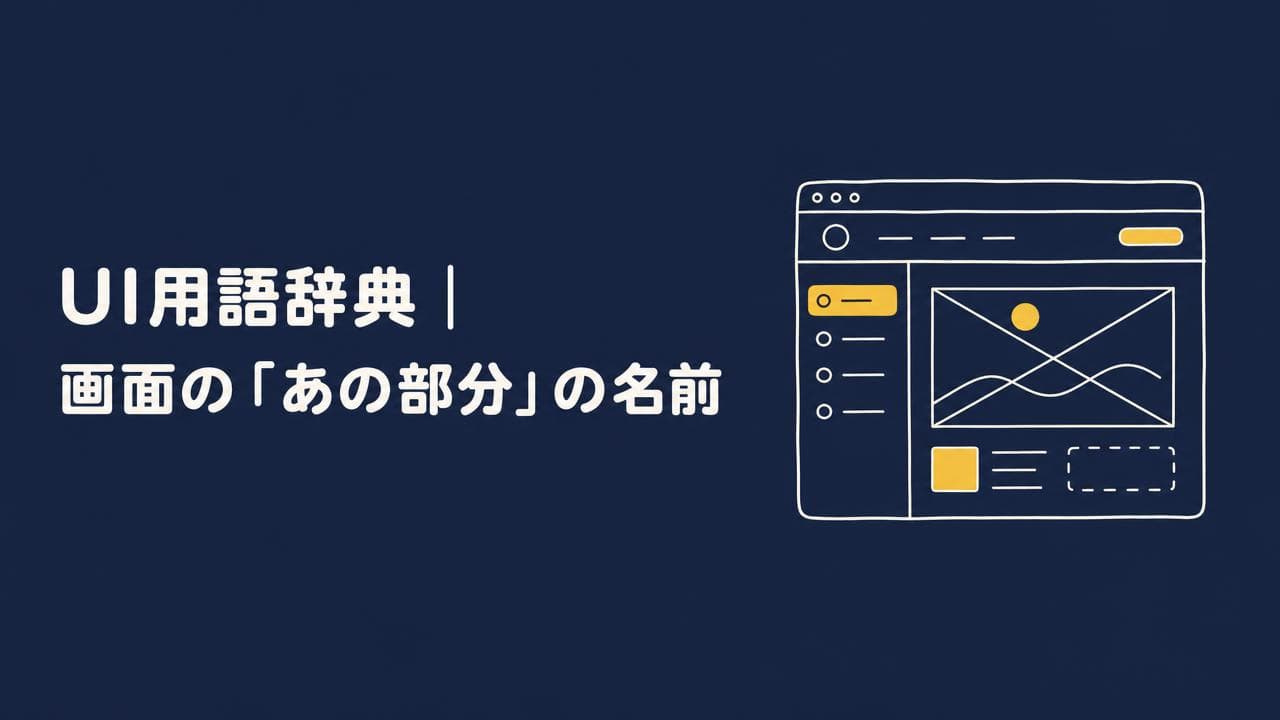
……伝わらなくはないですが、AIに指示を出すたびに「あの部分」「あそこの四角いやつ」と説明するのは大変ですよね。実はWebサイトの画面パーツには、全部ちゃんと名前がついています。
名前を知っていれば、指示は一言で済みます。「ヒーローセクションをかっこよくして」——これだけでAIは正確に理解してくれるんです。
この記事は、画面パーツの名前を辞書のように引ける形でまとめました。頭から読んでもいいですし、「あの部品なんて言うんだっけ?」となったときに戻ってきてもOKです。
ページの骨組み
まずは、ほとんどのWebサイトに共通する「大きな区画」の名前からです。
ヘッダー(Header)/ナビゲーションバー(Navbar)
ページの最上部にある帯状のエリアのことです。ロゴやメニューリンクが並んでいる、あの部分ですね。
メニューリンクの並びの部分だけを指してナビゲーションバー(ナビバー)と呼ぶこともあります。ほぼ同じ意味で使われることも多いです。
AIへの指示例:
ヘッダーにロゴと「ホーム / 料金 / お問い合わせ」のナビゲーションを追加して。スクロールしても上部に固定されるようにして
ヒーローセクション(Hero Section)
ページを開いて最初に目に入る、大きな見せ場のエリアです。キャッチコピー・大きな画像・ボタンの組み合わせが定番ですね。
サイトの第一印象はほぼここで決まるので、「ヒーローを直して」という指示はかなり使用頻度が高いです。
AIへの指示例:
ヒーローセクションを作って。キャッチコピー、サブテキスト、CTAボタンを縦に並べて、背景にはグラデーションを敷いて
フッター(Footer)
ページの最下部にあるエリアです。コピーライト表記(© 2026 〇〇)、SNSリンク、利用規約へのリンクなどを置くのが定番です。
AIへの指示例:
フッターを追加して。コピーライトとX・GitHubへのリンクを入れて
サイドバー(Sidebar)
画面の左右どちらかに縦に配置されるエリアです。目次やメニュー、フィルタなどを置きます。管理画面やドキュメントサイトでよく見かけますね。
AIへの指示例:
左側にサイドバーを追加して、記事の目次を表示して。モバイルでは非表示にして
情報を見せる部品
コンテンツを整理して見せるためのパーツたちです。
カード(Card)
画像・タイトル・説明文をひとまとまりにした四角い箱です。角丸と影がついていることが多いですね。商品一覧、記事一覧、料金プラン……あらゆる「一覧もの」はだいたいカードでできています。
AIへの指示例:
実績セクションに3枚のカードを横並びで置いて。各カードはサムネイル画像・タイトル・説明文の構成で、ホバーでふわっと浮くようにして
バッジ(Badge)
「NEW」「人気」「無料」のような、小さなラベルのことです。カードのすみやメニュー項目の横にちょこんと付いている、あれです。
AIへの指示例:
料金プランのカードに「おすすめ」バッジを付けて。目立つ色で右上に配置して
カルーセル(Carousel)
複数の画像やカードを、横にスライドして切り替えられる部品です。スライダーとも呼ばれます。回転木馬(カルーセル)のようにくるくる回ることが名前の由来です。
AIへの指示例:
お客様の声セクションをカルーセルにして。3秒ごとに自動で次のスライドに切り替わって、下に現在位置のドットを表示して
タブ(Tab)
「月額/年額」のように、クリックで表示内容を切り替えるボタンの並びです。同じ場所で複数の情報を切り替えて見せたいときに使います。
AIへの指示例:
料金セクションに「月額 / 年額」のタブを付けて、切り替えると料金表示が変わるようにして
アコーディオン(Accordion)
クリックすると開閉する、折りたたみ式の部品です。よくある質問(FAQ)でおなじみですね。楽器のアコーディオンのように伸び縮みすることが名前の由来です。
AIへの指示例:
FAQセクションをアコーディオンで作って。質問をクリックすると答えがスルッと開くようにして
操作する部品
ユーザーに行動してもらうためのパーツたちです。
CTAボタン(Call To Action)
「無料で始める」「今すぐ登録」のような、行動を促すボタンのことです。CTAは「Call To Action=行動喚起」の略。ページの中で一番押してほしいボタンなので、一番目立たせるのが鉄則です。
AIへの指示例:
ヒーローセクションのCTAボタンをもっと目立たせて。サイズを大きく、色はアクセントカラーにして
ドロップダウン(Dropdown)
クリックすると下に選択肢のリストが開く部品です。メニューにも、フォームの選択肢(都道府県を選ぶやつ)にも使われます。
AIへの指示例:
ヘッダーの「サービス」メニューをドロップダウンにして、ホバーでサブメニューが開くようにして
ハンバーガーメニュー(Hamburger Menu)
スマホ表示のときに出てくる「三」みたいな三本線のボタンです。タップするとメニューが開きます。三本線がハンバーガーに見えることが名前の由来です。
AIへの指示例:
モバイル表示のときはナビゲーションをハンバーガーメニューにして、タップで右からメニューがスライドインするようにして
プレースホルダー(Placeholder)
入力欄にうっすら表示されているヒントの文字です。「例: yamada@example.com」のような、入力し始めると消えるあの文字ですね。
AIへの指示例:
お問い合わせフォームの各入力欄にプレースホルダーを設定して。メール欄は「例: yamada@example.com」で
重ねて表示される部品
ページの上にふわっと現れる系のパーツたちです。
モーダル(Modal)
画面の中央にポンと重なって表示されるウィンドウです。背景が暗くなって、閉じるまで他の操作ができなくなるのが特徴。確認ダイアログや画像の拡大表示などに使います。
AIへの指示例:
「詳細を見る」ボタンを押したらモーダルで詳細情報を表示して。背景クリックか×ボタンで閉じられるようにして
トースト(Toast)
画面のすみに数秒だけ現れて、自動で消える小さな通知です。「保存しました」「コピーしました」のような、操作の結果をさりげなく伝えるのに使います。トースターからパンが飛び出すイメージが名前の由来です。
AIへの指示例:
フォーム送信が成功したら「送信しました」のトーストを右下に3秒表示して
ツールチップ(Tooltip)
アイコンやボタンにマウスを乗せると出てくる、小さな説明の吹き出しです。「?」アイコンにホバーすると補足説明が出る、あれですね。
AIへの指示例:
設定項目の横に「?」アイコンを置いて、ホバーでツールチップの説明が出るようにして
関連記事
パーツの名前を覚えたら、次は「配置とデザインの質」です。こちらの記事もどうぞ。
{{article-ref:e574cdb3-eca2-4045-8447-1b2ca25febbc}}
{{article-ref:d98257a1-3f52-4579-a98b-e2fcea98d319}}